스마트폰으로도 감탄 나오는 사진이 가능할까요? 아이폰 하나로 DSLR 못지않은 결과를 내는 비법, 지금부터 공개합니다.
안녕하세요, 테크와 사진을 모두 사랑하는 ICT리더 리치입니다. 예전에는 DSLR을 들고다니며 출사를 나가는 게 취미였지만, 요즘은 아이폰 하나만으로도 훌륭한 사진을 남길 수 있어요. 특히 iPhone 13 이상 모델부터는 이미지 처리 기술이 정말 놀랍죠. 오늘은 제가 직접 사용하면서 검증한, 아이폰으로 DSLR 수준의 사진을 찍을 수 있는 실전 팁 7가지를 알려드릴게요. 초보자도 바로 따라할 수 있도록 쉽게 설명드리겠습니다!
📌 바로가기 목차
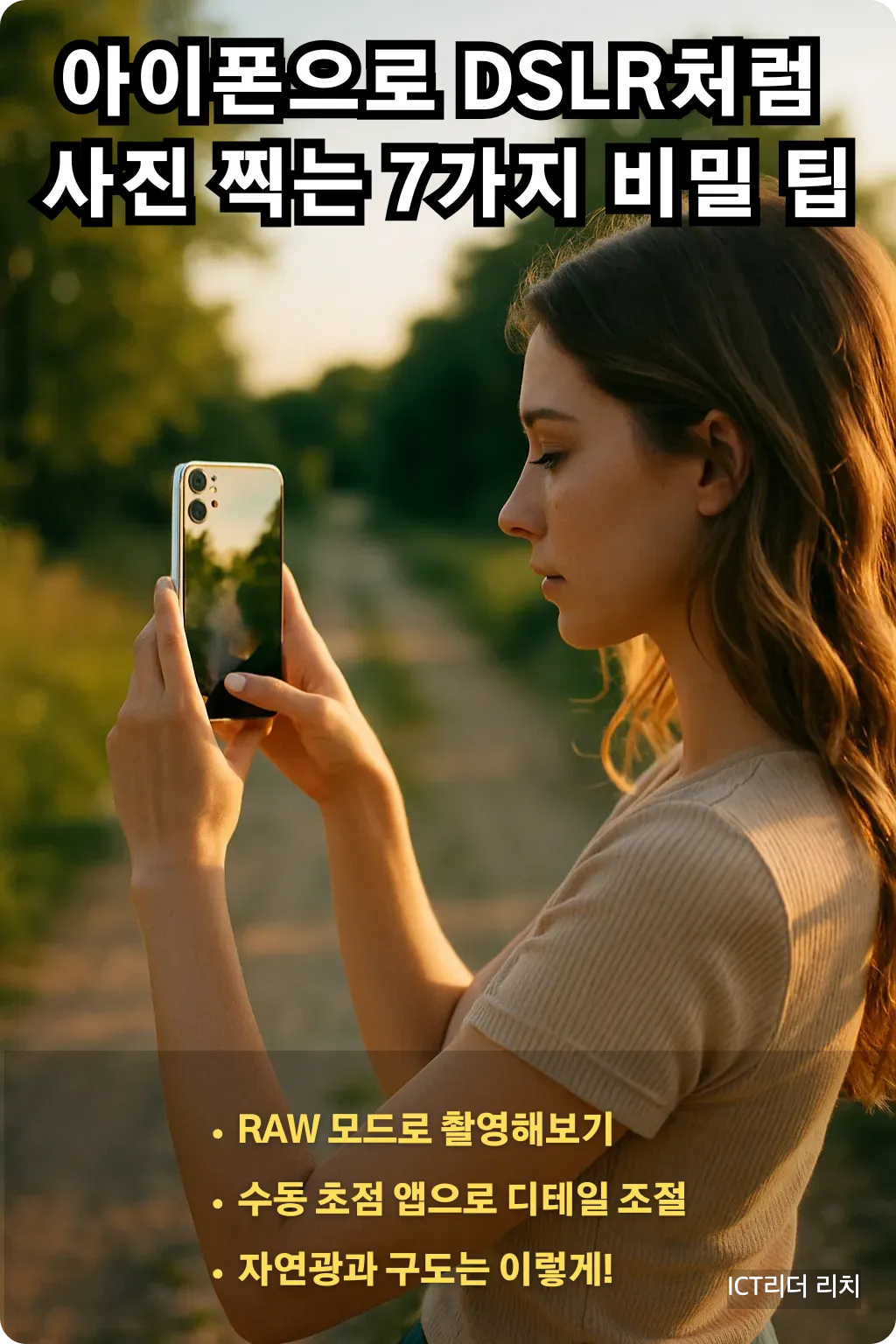
1. RAW 모드로 촬영해보기
아이폰에서도 이제 RAW 촬영이 가능합니다. ProRAW 기능을 활성화하면, 압축 손실이 적고 후보정에 유리한 고품질 이미지를 저장할 수 있어요. 특히 색감과 명암 조정에 민감한 분이라면 RAW 파일은 필수입니다. 설정 방법은 간단해요. ‘설정 > 카메라 > 포맷’에서 ‘Apple ProRAW’를 켜주기만 하면 끝! 사진 앱에서 직접 RAW 모드 전환 버튼도 확인하실 수 있습니다.
2. 수동 초점 앱으로 디테일 조절
기본 카메라 앱도 좋지만, 수동 초점 조절이 가능한 앱을 활용하면 디테일한 설정이 가능해요. 대표적으로 Halide나 ProCamera 같은 앱은 ISO, 셔터 스피드, 화이트밸런스 등을 DSLR처럼 조절할 수 있습니다. 특히 접사 촬영 시에는 수동 초점이 매우 유용하죠.
| 앱 이름 | 주요 기능 | 가격 |
|---|---|---|
| Halide | 수동 초점, 히스토그램, RAW 저장 | 무료 체험 후 유료 전환 |
| ProCamera | HDR 촬영, 저조도 최적화, ProRAW | 유료 (₩9,900~) |
3. 자연광과 구도는 이렇게!
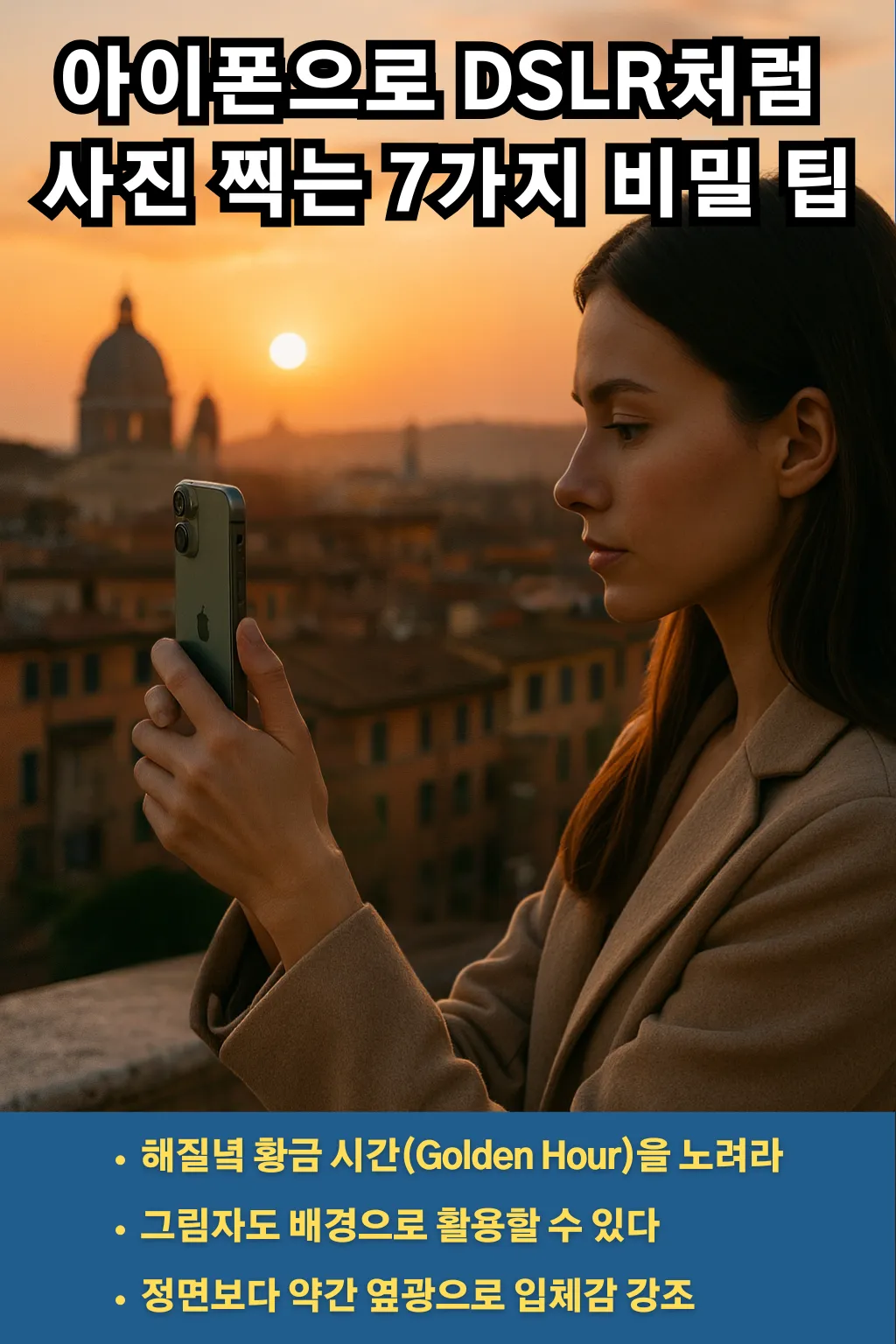
사진의 품질을 좌우하는 두 요소는 바로 ‘빛’과 ‘구도’입니다. 자연광을 활용하면 조명 없이도 깊이 있고 따뜻한 느낌의 사진을 얻을 수 있어요. 구도는 삼등분의 법칙을 기본으로, 피사체를 한쪽으로 배치해 공간감을 살리는 것이 좋습니다. 아이폰의 격자(grid) 기능을 활성화해 구도를 쉽게 잡을 수 있어요.
- 해질녘 황금 시간(Golden Hour)을 노려라
- 그림자도 배경으로 활용할 수 있다
- 정면보다 약간 옆광으로 입체감 강조
4. 외장 렌즈 사용으로 초점 확장
아이폰에 장착 가능한 외장 렌즈를 사용하면 촬영의 폭이 훨씬 넓어집니다. 광각, 접사, 어안, 망원 등 원하는 콘셉트에 맞게 초점을 조정할 수 있어요. 특히 Moment 렌즈나 Sandmarc 제품은 해상력 손실이 적고 마감 퀄리티도 훌륭하죠.
| 브랜드 | 지원 렌즈 | 특징 |
|---|---|---|
| Moment | 광각, 접사, 망원, 어안 | 고급 광학 유리, 탈착식 마운트 |
| Sandmarc | 광각, 망원, 영화 렌즈 | 프로 수준 영상 촬영 가능 |
5. 후보정 앱 추천과 팁
훌륭한 사진은 후보정으로 완성된다고 해도 과언이 아닙니다. iPhone 사용자에게 추천하는 대표 앱은 Lightroom Mobile, VSCO, Snapseed입니다. 특히 Lightroom은 RAW 파일 편집에 최적이며, VSCO는 감성 필터, Snapseed는 정밀한 선택 보정이 강점이에요.
6. 인물 사진의 심도 표현 노하우
아이폰의 인물 모드는 DSLR처럼 배경을 자연스럽게 흐리게 처리해줍니다. 하지만 더 입체감 있는 사진을 원한다면, 피사체와 배경 사이 간격을 충분히 두고, f값을 낮게 설정하는 것이 중요해요. iPhone 13 Pro 이상의 모델은 조리개 수치를 조절할 수 있어 심도 표현이 더 다양해집니다.
- 피사체와 배경 간 거리를 최소 2m 이상 두기
- 햇살 방향을 고려한 측면광 촬영으로 얼굴 윤곽 강조
- 촬영 후 ‘사진 > 편집 > 조리개 조절’로 추가 미세 조정
7. 야간 촬영 시 노이즈 줄이는 방법
아이폰으로 밤이나 실내처럼 어두운 환경에서 촬영하면 노이즈(입자 현상)가 생기기 쉬워요. 이를 줄이기 위해서는 야간 모드 자동 조정과 삼각대 활용이 핵심입니다. 또한 노출 시간을 길게 하고 ISO를 낮게 유지하면 더 깨끗한 사진을 얻을 수 있어요.
- 야간 모드는 자동보단 수동 노출 조절이 더 효과적
- ISO는 낮게, 셔터 속도는 길게 설정 (삼각대 필수)
- Lightroom 등 앱에서 ‘노이즈 감소’ 보정 활용
8. 자주 묻는 질문 (FAQ)
아니요, Apple ProRAW 기능은 iPhone 12 Pro 이상 모델에서만 지원됩니다. 설정 > 카메라 > 포맷에서 활성화 가능합니다.
저품질 렌즈는 화질 저하가 있을 수 있으나, Moment나 Sandmarc 같은 고급 브랜드는 손실이 거의 없습니다.
꼭 그렇진 않지만, RAW나 ProRAW로 촬영했다면 색상과 밝기 보정을 통해 더 높은 퀄리티의 사진을 만들 수 있습니다.
설정 > 카메라 > 구성에서 '격자'를 활성화하면 사진 촬영 시 화면에 보조선이 나타납니다.
네, 인물 모드로 촬영한 사진은 ‘사진 앱 > 편집 > f값 조정’에서 배경 흐림 정도를 자유롭게 변경할 수 있습니다.
9. 마무리 요약
📸 아이폰, 이제는 진짜 카메라가 됩니다
오늘 소개해드린 7가지 팁을 활용하면, 아이폰만으로도 전문가 못지않은 사진을 찍을 수 있습니다. RAW 촬영부터 외장 렌즈, 자연광 구도, 그리고 후보정까지 — 이 모든 노하우는 실제로 저도 촬영에 사용하고 있는 방법이에요. 한 걸음만 더 노력하면, 아이폰이 곧 나만의 DSLR이 될 수 있답니다. 여러분도 직접 찍고 편집해보며, 나만의 스타일을 만들어보세요! 궁금한 점이나 팁이 있다면 댓글로 함께 나눠요.


