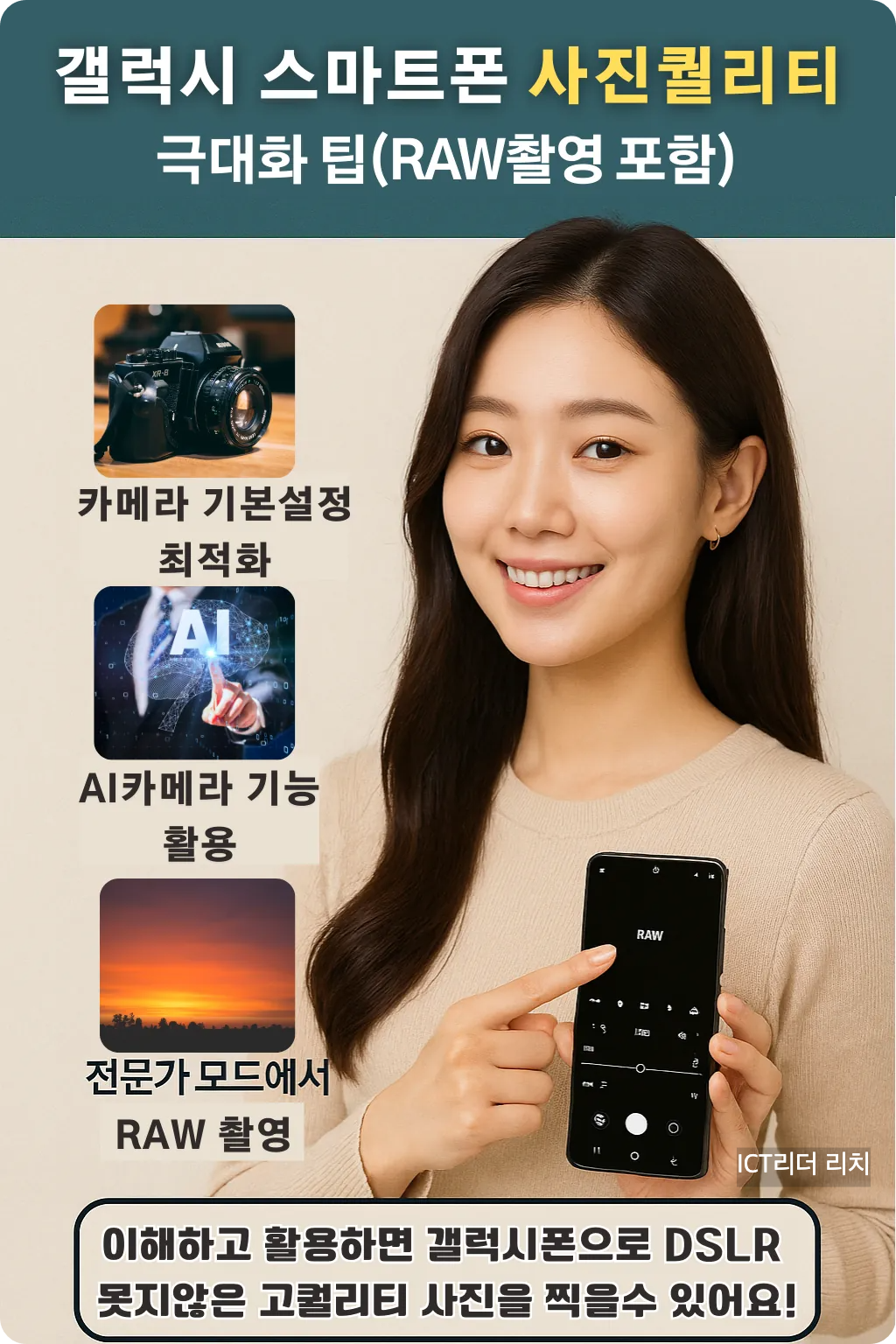
갤럭시폰으로도 DSLR 못지않은 사진을 찍을 수 있다는 사실, 알고 계셨나요? 기본 카메라 앱만 잘 활용해도 퀄리티가 확 달라집니다.
안녕하세요! 평소 일상 속 순간을 사진으로 담는 걸 좋아하는 ICT리더 리치입니다. 요즘 갤럭시폰 카메라 성능이 워낙 좋아서, DSLR 없이도 충분히 멋진 결과물을 얻고 있는데요. 하지만 몇 가지 설정과 활용법을 알면, 퀄리티가 정말 놀랄 만큼 달라져요. 특히 RAW 촬영을 제대로 알고 쓰면 후보정까지 자유롭게 가능하죠. 오늘은 ‘갤럭시 사진 퀄리티 극대화’ 팁을 아낌없이 공유해보겠습니다!
📌 바로가기 목차
1. 갤럭시 카메라 기본 설정 최적화
고화질 사진을 위한 첫걸음은 바로 카메라 기본 설정입니다. 설정 메뉴에서 '사진 해상도'를 최고로 설정하고, '씬 옵티마이저(Scene Optimizer)' 기능을 켜두세요. 이 기능은 자동으로 촬영 장면을 인식하고 밝기·채도 등을 조절해 줍니다. 또한, 'HDR 자동'을 활성화하면 역광 상황에서도 디테일을 살릴 수 있어요.
2. AI 카메라 기능 제대로 활용하기
갤럭시 스마트폰의 AI 기능은 단순히 '예쁘게'만 찍는 것이 아닙니다. 상황별로 자동 색상 보정, 초점 조절, 노출 균형까지 수행하죠. 아래는 대표적인 AI 기능과 설명입니다.
| 기능명 | 설명 |
|---|---|
| 씬 옵티마이저 | 장면을 인식하여 자동으로 색감과 노출 조정 |
| 슈퍼 스테디 | 동영상 촬영 시 흔들림 최소화 |
| 오토포커스 추적 | 움직이는 피사체를 자동 추적하며 초점 고정 |
3. 전문가 모드와 RAW 촬영의 활용법
전문가 모드는 노출, ISO, 화이트 밸런스 등을 직접 조정할 수 있어 촬영 자유도가 높아집니다. 특히 RAW 포맷을 활용하면, 사진을 압축 없이 저장하여 후보정에서 훨씬 유리하죠. 아래는 RAW 촬영 팁입니다.
- 전문가 모드에서 RAW 저장 옵션 활성화
- ISO와 셔터스피드 수동 조정으로 노출 직접 제어
- RAW 편집은 Lightroom 또는 Snapseed 추천
4. 빛과 구도: 스마트폰 사진의 핵심
좋은 사진의 기본은 ‘빛’과 ‘구도’입니다. 스마트폰 카메라도 마찬가지인데요, 특히 자연광을 활용하면 피부 톤이나 디테일이 훨씬 생생하게 살아납니다. 또한, 삼등분 구도나 대각선 구도를 잘 활용하면 일반 사진도 전문가 느낌으로 변신할 수 있어요.
5. 후보정 앱 추천 & 꿀팁
RAW 포맷으로 촬영했다면 후보정은 필수입니다. 아래는 갤럭시 유저에게 인기 있는 후보정 앱과 활용 팁입니다.
| 앱 이름 | 특징 | 추천 용도 |
|---|---|---|
| Adobe Lightroom | RAW 편집 전문, 세부 조정 기능 풍부 | 색상 보정 및 노출 조정 |
| Snapseed | 간편하면서도 강력한 편집 기능 | 초보자용 RAW 편집 |
| VSCO | 필터 중심 편집, 감성적인 색감 | SNS용 감성 사진 편집 |
6. 렌즈 관리와 촬영 전 체크리스트
아무리 좋은 설정을 해도 렌즈에 지문이 묻어 있으면 사진이 뿌옇게 나옵니다. 간단하지만 매우 중요한 촬영 전 체크리스트를 꼭 확인해보세요.
- 촬영 전 렌즈 깨끗이 닦기 (극세사 천 추천)
- 설정값이 RAW로 되어 있는지 확인
- 배터리와 저장 공간 충분히 확보

7. 자주 묻는 질문 (FAQ)
아니요. RAW 촬영은 대부분의 플래그십 모델에서만 지원되며, 갤럭시 S 시리즈, Z 시리즈, Note20 이상부터 가능합니다.
갤러리 앱에서는 기본 미리보기가 가능하지만, RAW 편집은 Lightroom 같은 앱에서 열어야 제대로 볼 수 있습니다.
전문가 모드는 ISO, 셔터스피드, 화이트밸런스 등을 수동 조절할 수 있어 세부 설정이 가능합니다. 반면 일반 모드는 자동 촬영에 최적화되어 있습니다.
네, 기본 카메라와 AI 기능을 잘 활용하면 후보정 없이도 멋진 결과물을 얻을 수 있습니다. 다만, RAW 촬영은 후보정을 전제로 하므로 편집은 필수입니다.
저가형 렌즈 보호 필름은 화질 저하를 유발할 수 있어, 고품질 글래스 필름을 사용하는 것이 좋습니다.


