코로나 이후 일상이 된 원격 근무. 편리함 뒤에는 보안 위협도 도사리고 있습니다. Microsoft Teams에서 협업은 편하게, 보안은 철저하게 지키는 방법을 알려드립니다!
안녕하세요, ICT리더 리치입니다. 원격 근무와 하이브리드 업무환경이 정착되면서 Microsoft Teams를 통한 협업은 이제 선택이 아닌 필수가 되었죠. 하지만 편리함만큼이나 중요한 것이 바로 ‘보안’입니다. 보안 설정을 소홀히 하면 내부 정보 유출, 외부 위협 침투 등의 심각한 문제가 발생할 수 있는데요.
이번 포스팅에서는 실무자가 꼭 알아야 할 Microsoft Teams 보안 설정법을 체계적으로 정리해드릴게요. 실수 없이 설정하고, 안전한 협업 환경을 구축해보세요!
📌 바로가기 목차
1. Microsoft Teams 보안의 기본 구조 이해
Microsoft Teams는 Microsoft 365 플랫폼 위에서 구동되며, 기본적으로 Azure Active Directory를 통한 인증 기반의 보안 계층을 갖추고 있습니다. 이 구조는 ID 기반의 보안을 통해 로그인, 디바이스, 위치 등의 정보를 종합적으로 분석하여 보안 정책을 적용합니다. 또한 Teams는 SharePoint, OneDrive와 같은 서비스와도 연동되며, 데이터는 모두 암호화 상태로 전송되고 저장됩니다.
2. 접근 제어 및 사용자 권한 관리
Teams의 보안을 지키는 핵심 중 하나는 사용자 접근 권한 관리입니다. 팀 단위의 권한 설정, 채널별 제한, 메시지 정책 등을 통해 구성원이 할 수 있는 작업을 세밀하게 조정할 수 있습니다. 다음은 역할별 기본 권한입니다.
| 역할 | 기능 | 보안 권장사항 |
|---|---|---|
| 소유자(Owner) | 팀 관리, 멤버 초대 | 보안 교육 및 2단계 인증 필수 |
| 멤버(Member) | 채널 접근, 메시지 작성 | 공유 제한 정책 적용 |
| 게스트(Guest) | 초대받은 채널 참여만 가능 | 외부 도메인 제한 적용 |
3. 데이터 보호 및 암호화 설정
Teams는 전송 중 및 저장 중 데이터 모두를 암호화하며, Microsoft 365 E5 라이선스에서는 고객 키 관리(Customer Key) 옵션도 지원됩니다. 보안을 강화하기 위한 주요 체크리스트는 다음과 같습니다.
- ▶︎ TLS 및 SRTP 기반 암호화 통신 적용
- ▶︎ SharePoint/OneDrive 파일 보안 적용
- ▶︎ Microsoft Information Protection (MIP)으로 DLP 정책 구성
- ▶︎ BYOK (Bring Your Own Key) 옵션 검토
4. 외부 사용자와의 협업 보안 설정
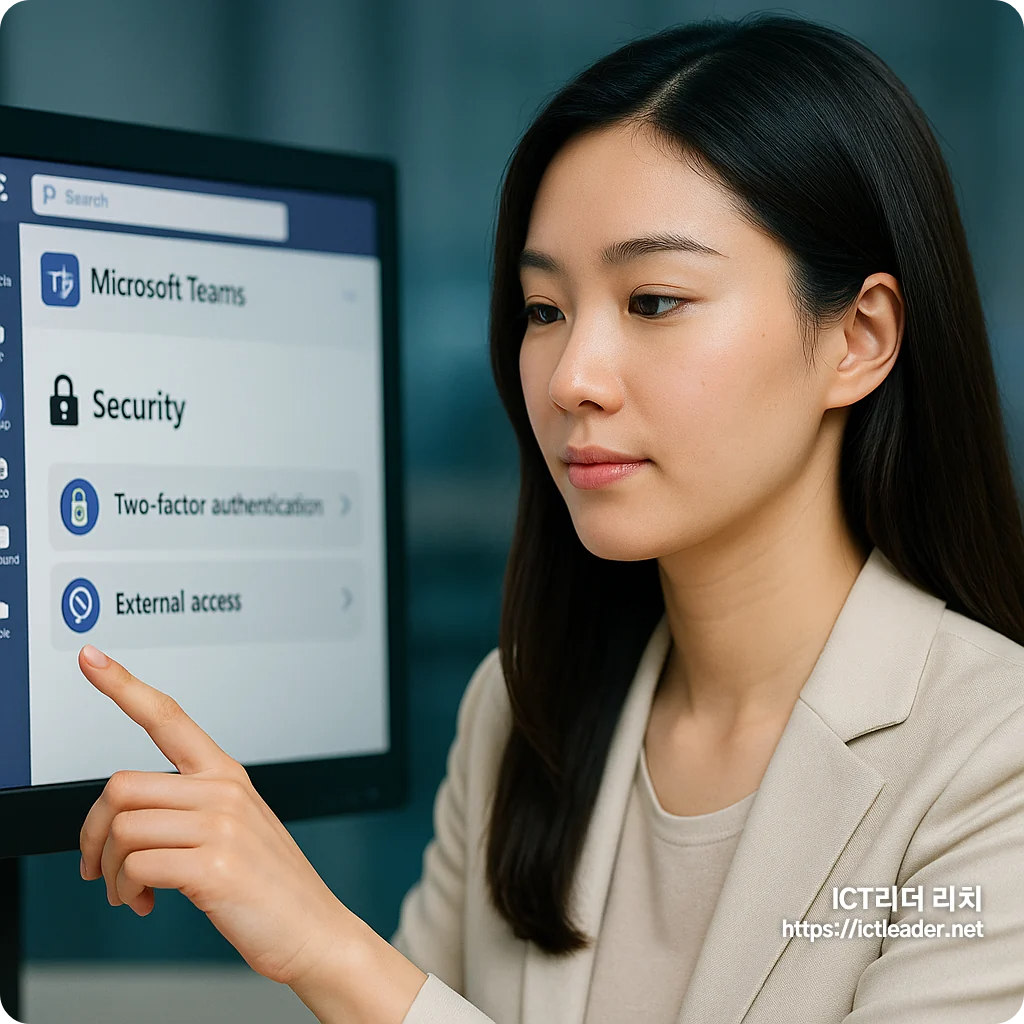
외부 사용자(고객, 파트너 등)와 협업이 필요한 경우, Teams에서는 게스트 액세스와 외부 액세스를 구분하여 설정할 수 있습니다. 각 기능은 아래와 같습니다:
- 게스트 액세스: 특정 팀 또는 채널에 외부 계정을 초대 (세부 권한 설정 가능)
- 외부 액세스: 전체 도메인 단위로 커뮤니케이션 가능 여부 설정
- 도메인 허용/차단 목록으로 제한 범위 설정
- 보안 그룹 연동을 통한 사용자 제한
5. 감사 및 규정 준수 기능 활용
Microsoft Purview는 Teams 활동 기록을 감사하고 규정 준수 여부를 확인할 수 있는 강력한 도구입니다. 조직의 보안 정책을 자동화하려면 아래 기능들을 적극 활용하세요.
| 기능 | 설명 |
|---|---|
| 감사 로그(Audit Log) | 모든 사용자 활동 기록 추적 |
| 보존 정책(Retention Policy) | 채팅, 파일 삭제 방지 및 자동 보존 |
| eDiscovery | 법적 요청에 따른 증거 수집 가능 |
6. 실무에서 꼭 필요한 보안 설정 팁
- ✅ MFA(다중 인증) 기본 설정
- ✅ 조건부 액세스 정책 적용 (위치, 디바이스 기반)
- ✅ Microsoft Defender for Office 365 연동
- ✅ 정기적 보안 감사 리포트 확인
7. 자주 묻는 질문 (FAQ)
네, 관리자 포털에서 도메인 기반 차단 또는 특정 게스트 사용자의 접근을 제한할 수 있습니다.
네, Microsoft Purview의 감사 로그 기능을 통해 대화 기록과 활동 이력을 추적할 수 있습니다.
가능합니다. SharePoint 및 OneDrive 설정을 통해 특정 사용자 또는 그룹에 대해 공유 권한을 제어할 수 있습니다.
네, Azure AD 보안 설정을 통해 모든 사용자에게 다중 인증을 강제로 적용할 수 있습니다.
보통 Microsoft 365 관리자인 IT 보안 담당자가 설정을 수행합니다. 보안 정책 수립 후, 구성원 교육도 함께 진행하는 것이 좋습니다.
8. 마무리 요약
✅ 협업의 효율성과 보안은 함께 가야 합니다
Microsoft Teams는 강력한 협업 도구이자, 철저한 보안 플랫폼입니다. 그러나 관리자와 사용자 모두의 인식과 실천이 함께할 때 그 효과는 배가됩니다.
오늘 소개한 설정 방법을 통해 조직의 데이터 유출을 방지하고, 안정적인 협업 환경을 구축해보세요. 보안은 옵션이 아닌 필수입니다. 작은 설정 하나가 큰 사고를 예방할 수 있습니다. 지금 바로 Teams 보안 점검을 시작해보세요.


